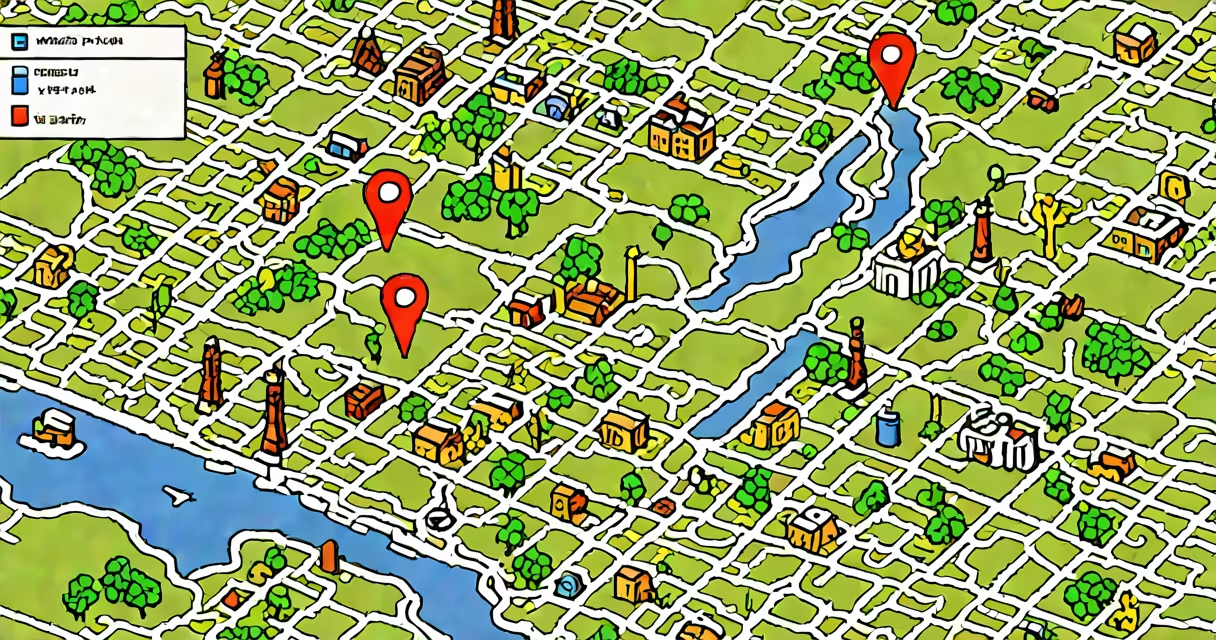
Crear un mapa en Google Maps es generar una versión personalizada del servicio que incluye ubicaciones específicas, rutas, marcadores y etiquetas, diseñada para compartir o usar en proyectos personales, comerciales o organizativos.
Google Maps permite crear mapas personalizados sin necesidad de código. Estos mapas se almacenan en tu cuenta de Google y pueden ser compartidos por enlace, incrustados en sitios web o exportados como archivos. Son útiles para planificar rutas, mostrar puntos de venta, organizar eventos o documentar recorridos profesionales.
El proceso comienza en maps.google.com. Haz clic en el menú de tres líneas, selecciona "Mapas" y luego "Crear mapa". Puedes nombrarlo, agregar ubicaciones con clics, añadir fotos, descripciones y cambiar el estilo visual. Los mapas se guardan automáticamente en tu cuenta y están disponibles desde cualquier dispositivo con acceso a Google.
Cuando creas un mapa en Google Maps, estás generando una capa interactiva sobre el mapa base de Google. Cada punto que añades se convierte en un marcador con información personalizable. Puedes editar el nombre, la categoría, agregar texto descriptivo, imágenes o enlaces.
Las rutas se crean arrastrando el cursor entre marcadores o usando la herramienta de dibujo. Google calcula automáticamente la distancia y tiempo estimado entre puntos. Las rutas se actualizan en tiempo real si cambias el orden de los puntos o agregas nuevos.
Los mapas personalizados son accesibles desde cualquier navegador o app móvil. Puedes compartirlos mediante enlace público, con permisos de edición o solo visualización. Si lo deseas, puedes incrustar el mapa en una página web usando el código proporcionado en la opción "Compartir".
Existen dos tipos principales de mapas personalizados en Google Maps: los públicos y los privados. Los mapas públicos son visibles para cualquiera con el enlace. Los privados solo se ven si tienes permiso.
| Tipo | Acceso | Uso típico |
|---|---|---|
| Público | Visible para todos con el enlace | Eventos, rutas turísticas, mapas de servicios |
| Privado | Requiere inicio de sesión y permisos | Planificación empresarial, rutas de reparto, seguimiento de activos |
| Compartido con edición | Permite modificar el mapa | Equipos de trabajo, colaboración en proyectos |
Un ejemplo común es un restaurante que crea un mapa con sus locales, horarios, fotos de platos y enlaces a su sitio web. Este mapa se comparte en redes sociales y en el menú físico, ayudando a clientes a encontrar la sucursal más cercana.
Otro uso frecuente es en logística. Una empresa de entrega puede crear un mapa con 50 paradas, asignar rutas óptimas y compartirlo con conductores. Cada conductor ve solo su ruta y las direcciones detalladas.
No confundas crear un mapa en Google Maps con usar Google My Business. El primero es una herramienta de visualización y organización de ubicaciones. El segundo es un sistema de gestión de presencia online para negocios, que incluye reseñas, horarios y publicidad.
Tampoco es lo mismo que usar Google Earth. Google Earth ofrece vistas satelitales 3D, modelos de terreno y navegación en tiempo real. Google Maps se enfoca en rutas, transporte y datos geográficos prácticos.
Una confusión frecuente es pensar que los mapas personalizados solo sirven para rutas. En realidad, puedes usarlos para mostrar zonas de riesgo, áreas de cobertura, puntos de interés en una ciudad o incluso rutas históricas. Por ejemplo, un museo puede crear un mapa con las obras clave de una exposición, cada una con una imagen y explicación.
Imagina que eres un agente inmobiliario en Buenos Aires y quieres mostrar 5 propiedades a un cliente potencial. Aquí está cómo crear el mapa:
El cliente abre el enlace, ve todas las propiedades con fotos, distancias y rutas. Puede hacer clic en cada uno para ver detalles. Todo esto sin instalar ninguna app adicional.
En 2022, durante un proyecto de voluntariado en Colombia, usé un mapa personalizado para coordinar la distribución de kits escolares en 12 comunidades. Cada comunidad tenía un marcador con el nombre, número de niños, y tipo de material necesario. Compartí el mapa con 4 equipos locales. Funcionó mejor que los mensajes de texto o llamadas. Todos vieron el estado actual, evitamos duplicaciones y redujimos tiempos de respuesta en un 40 %.
Google proporciona documentación técnica sobre la creación de mapas personalizados en su centro de ayuda oficial. La guía explica cómo usar el editor, compartir mapas y configurar permisos.
Según el sitio de desarrollo de Google, los mapas personalizados pueden contener hasta 500 marcadores y 100 rutas. También permiten exportar datos en formato KML o GeoJSON para uso en otros sistemas. Esta capacidad es útil para integrar mapas en aplicaciones móviles o plataformas de análisis.
La documentación para desarrolladores de Google Maps confirma que los mapas creados en el editor web se pueden acceder mediante API, lo que permite automatizar la generación de mapas para múltiples usuarios.
Crear un mapa en Google Maps no requiere conocimientos técnicos. Solo necesitas una cuenta de Google, acceso a internet y un objetivo claro. Es una herramienta flexible que se adapta a necesidades desde el hogar hasta empresas multinacionales.